

حل مشكلة بطء ماينكرافت: خطة لتحسين الأداء على الكمبيوتر والهواتف المحمولة
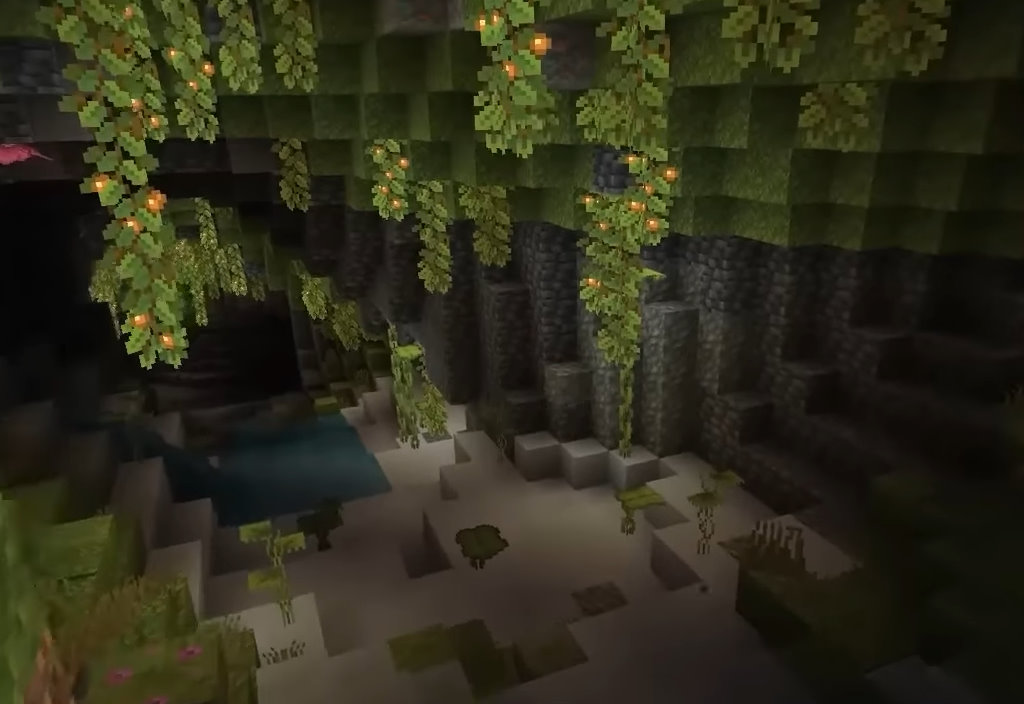
كهفٌ غنيٌّ بالنباتات في عالم ماينكرافت.
تفتح عالمك وتبدأ بالتحرّك، لتلاحظ تقطّعًا في الحركة، أو تأخيرًا عند تكسير الكتل، أو تجمّدًا مؤقتًا للعبة. على الرغم من أن هذه المشاكل تُوصف غالبًا بـ”بطء”، إلا أنها قد تنجم عن أسبابٍ مختلفة. تغيير إعدادات الرسومات لن يُصلح بالضرورة بطء الخادم، وتحسين اتصالك بالإنترنت لن يحلّ جميع حالات انخفاض معدل الإطارات على جهازك.
أفضل طريقةٍ هي تحديد نوع التباطؤ بالتحديد، ثمّ تجربة تغييرٍ واحدٍ في كلّ مرة. يُقدّم هذا الدليل خطواتٍ قابلةً للتطبيق على إصداري Java وBedrock، مع توضيح ما ينطبق على الكمبيوتر وما يتطلّب اهتمامًا على الهواتف المحمولة. لا نضمن مضاعفة معدل الإطارات على جميع الأجهزة؛ هدفنا هو الوصول إلى تجربة لعب مستقرة وسلسة، وفهم سبب أي تحسن، بدلاً من الاعتماد على التخمين أو البرامج غير المعروفة.
حدد بدقة سبب التقطيع.
راقب الكاميرا والقوائم وحركة العناصر من حولك. إذا كانت الصورة بأكملها تتقطع عند النظر حولك، فابدأ بفحص أداء جهازك. إذا كانت حركة الكاميرا سلسة، لكن الكتل تعود للظهور بعد تكسيرها، أو كان الخادم بطيئًا في الاستجابة، فاختبر اتصالك وإعدادات الاستضافة أيضًا. هذه مؤشرات تشخيصية أولية، وليست دليلاً قاطعًا على السبب دون مزيد من الاختبارات.
جرّب عالمًا بسيطًا للعب الفردي، وقارن تجربتك بتجربة الخادم. إذا تكررت المشكلة في كلا الحالتين، فقد يكون جهازك أو إعداداته جزءًا من السبب. إذا كانت المشكلة محصورة بخادم واحد، فاسأل اللاعبين الآخرين عما يواجهونه؛ فالاتفاق بين المجموعة على حدوث التقطيع في نفس الوقت أكثر فائدة من تعديل عشرات الخيارات على جهاز واحد فقط.
قدّم وصفًا دقيقًا بدلًا من الاكتفاء بوصفها بـ”بطيئة”: هل تظهر المشكلة عند تسجيل الدخول، أو استكشاف مناطق جديدة، أو بالقرب من قاعدة مزدحمة؟ هل بدأت بعد تحديث أو حزمة محتوى جديدة؟ تُساعدك هذه التفاصيل على تحديد نقطة البداية وتجنّب تجربة حلول لا علاقة لها بالأعراض التي تواجهها.
أنشئ اختبارًا قابلًا للتكرار.
اختر مسارًا قصيرًا ضمن بيئة ثابتة – على سبيل المثال، اخرج من منزلك، وتوجّه نحو المزرعة، ثم عد إلى غرفة التخزين. اتبع هذا المسار نفسه قبل وبعد كل تعديل، مع الحفاظ على ثبات الإعدادات الأخرى. لن تُخبرك مقارنة مشهد فارغ بمشهد مزدحم ما إذا كان التعديل فعالًا، لأن عبء العمل نفسه يتغير بينهما.
انتظر حتى يكتمل تحميل العالم قبل إجراء الملاحظات، ثم اختبر الحركة لفترة زمنية معقولة. لاحظ مستوى السلاسة وما إذا كانت هناك أيّة تباطؤات ملحوظة؛ استخدم عداد معدل الإطارات إن وُجد. لست بحاجة إلى برامج قياس أداء معقدة إذا كان هدفك الأساسي هو تحديد ما إذا كانت تجربة اللعب مريحة ومستقرة.
احتفظ بسجل أو لقطة شاشة لإعداداتك الأصلية. إذا أدى أي تعديل إلى تدهور الأداء، فأعد الإعداد إلى حالته الأصلية قبل تجربة الخطوة التالية. هذا يمنعك من التشتت وسط مجموعة من التغييرات المتراكمة، مما يسمح لك بتحديد الإعداد المحدد الذي ساعد بالفعل، بدلاً من الوصول إلى تكوين لا تعرف فيه تأثير الخيارات الفردية. ابدأ بمسافة العرض والتأثيرات.
تجبر مسافة العرض العالية الجهاز على عرض مساحة أكبر، مما يجعلها من أول الإعدادات التي يجب تعديلها عند انخفاض الأداء. خفّضها تدريجيًا مع الحفاظ على نطاق رؤية يناسب نشاطك الحالي. قد تحتاج إلى مسافة رؤية أطول للاستكشاف، بينما تكفي مسافة أقصر عند العمل داخل قاعدة صغيرة أو عند إضافة تفاصيل إلى غرفة.
بعد ذلك، راجع التأثيرات التي يمكنك الاستغناء عنها مؤقتًا، مثل تفاصيل معينة للسماء أو السحب أو أوراق الشجر، وذلك حسب إصدارك وواجهة المستخدم. توصي إرشادات أداء Bedrock الرسمية بتجربة خيارات رسومات أبسط، ثم إعادة تمكين الميزات تدريجيًا لتحقيق التوازن الأمثل.
لا تخفض كل شيء إلى الحد الأدنى وتتوقف عند هذا الحد. قد يكون إعداد واحد مسؤولاً عن أكبر فرق في الأداء، مما يسمح لك بالاحتفاظ بالتفاصيل الأخرى التي تستمتع بها. الهدف هو تحقيق التوازن بين وضوح الصورة، والجماليات، وسلاسة الأداء في المهام الحالية، بدلاً من محاولة محاكاة إعدادات جهاز آخر بدقة.
عزل المؤثرات البصرية وحزم الموارد عن اختبار خط الأساس
إذا كنت تستخدم مؤثرات بصرية أو حزم موارد، فحاول تعطيلها مؤقتًا في بيئة اختبار. قد تنشأ مشكلات الأداء أو الأعطال من الحزم نفسها أو من كيفية تفاعلها مع الإضافات الأخرى. بمجرد أن تعمل اللعبة الأساسية بسلاسة، أعد تفعيل الحزم واحدة تلو الأخرى، واختبر المشهد نفسه بعد كل خطوة لتحديد سبب المشكلة. نظام البيانات واللعبة، وهي تفكرك تحكم بشكل واضح بما فيها ولماذا.
الذاكرة في Java: المزيد ليس حلاً بديلاً
قد ترغب في تخصيص الذاكرة غير المناسبة، كما أن تخصيص كل ذاكرة الجهاز التعبيرية لا يتسع حجمها الكافي للضوء الآخر. تختلف الحاجة حسب إصدار Java ومحتوى العالم والمودات. تقدم إرشادات الذاكرة الرسمية طريقة مراجعة الإعداد مع حفظ القيم الأصلية قبل تعديلها.
إذا كنت تستخدم المشغلات الرسمية وقم بتثبيتها بشكل طبيعي، فابدأ من إعداداته الافتراضية ومن وصف المشكلة. وإذا لم تكن هناك حزمة مودات، اقرأ توصياتها ومتطلبات الجهاز. لا تنسخ سطر إعداداتًا من تعليق مجهول، لأنك قد تغير خيارات متعددة لا تفهم جهودها بينما تريد تعديل حجم الذاكرة فقط.
بعد أي تعديل، اختبر السيناريو الذي حدث فيه الكاميرا، ثم راقب استقرار الجهاز بالكامل. تحسين بداية التشغيل لا يكفي إذا بدأ النظام يتباطأ بعد فترة. تمكن من الرجوع إلى الإعداد السابق، وتوقف عن الزيادة عندما لا يظهر تحسن يبرها.
نماذج الأداء تحتاج إلى التوافق الواضح
يمكن لبعض مودات Java تحسين جوانب الأداء، لكن اختيارها يحتاج إلى النسخة والمشغل. مثال الصوديوم المعروف لمود البحث في الرسم، وأوضح صفحة المشروع الرسمي وغير المشروع والمتطلبات، كما تنبه إلى أن النتائج تختلف حسب الجهاز والإعدادات.
ابدأ بمود واحد لخدمة المشكلة التي تحددها. وظيفته في تثبيت منفصل أو نسخة اختبارية، ثم قارن المسار الذي استخدمته للقياس. لا الكثير من مودات تغير نظام التشخيص بنفسه دون مراجعة التوافق، لأن تداخلها قد يؤدي إلى تعطيل أو تعطيل المستحيله.
احتفظ بقائمة إصدارات الموديلات، والتحقق منها عند التحديث. إذا كانت النسخة الجديدة لا تملك دعمًا مناسبًا بعد ذلك، فقد يكون الانتظار مع التثبيت المستقر أفضل من إجبار الملفات القديمة على العمل. مود الأداء أداة ضمن التشخيص، ولكن وعدًا بتجاوز حدود كل جهاز أو إصلاح كل مشكلة الشبكة.
إذا كان البطء في عالم واحد فقط
قارن مواقع مختلفة داخل العالم. هل تبدأ قرب منطقة معينة ثم باستثناء عندما تبتعد؟ قد تساعد هذه الفرص على تضييق الخناق على المنطقة أو أنشطتها. لا تهدم المدرسة والمباني فورًا؛ استخدم نسخة الاختبار إذا كان جاهزًا لإجراء الاستعدادات في العالم.
ما تمت إضافته منذ وقت ليس ببعيد: مجموعة كبيرة من الكائنات الحية، أو أنظمة تواصل، أو حزم جديدة، أو يعتمد على العديد من الكائنات. اختبر مختبره وتعرف الهدف ثم راقب النتيجة. كلما كان الغد محددًا، أصبح تفسيره أسهل، خصوصًا في قاعدة بنتها مجموعة طويلة من اللاعبين عبر الوقت.
إذا كانت المشكلة تظهر عند استكشاف مناطق جديدة أكثر حركة في أماكن قديمة، فسجل ذلك ضمن التشخيص. تختلف تحميل منطقة معروفة عن توليد محتوى جديد، وتتميز بالخبرة بالتخزين والمعالج والإعدادات. تحسين السرعة أثناء الاختبار ومراقب ما إذا كان يتحسن بشكل أفضل بعد التحميل.
إذا كان التأخر في السيرفر فقط
اسأل اللاعبين إن كانت المشكلة عامة أم عليك. تحقق من توقيت حدوثها ومن عدد المتصلين وما يجري داخل العالم. إذا كان الجميع يعانون، فالمراجعة تحتاج إلى إدارة الموظفين؛ تغيير إعدادات الرسومات الخاصة بالجهاز البولية لبراءات الاختراع الإبداعية أو مشكلة المساهمة في السيرفر.
إذا كنت وحدك المتأثر، اختبر الاتصال بطريقة منظمة. قلل التحميلات المتزامنة، وجرب اتصالًا أكثر استقرارًا إذا كان خيارًا، وقارن بخادم آخر مناسب. لا تفتح منافذ أو تعطيل حظر الشبكة بشكل غير محدود؛ فهم المشكلة أولًا واتبع تعليمات موثوقة ترتبط بطريقة اللعب التي يستخدمها.
تقديم لإدارة معلومات محددة: وقت المشكلة، ومنها، وإذا كانت الكتل تستجيب متأخرة أو يتم فصل الاتصال، وهل تشكل رسالة معينة. هذه تساعد في مقارنة تجربتك بحالة بيانات السيرفر. وقد يبين الاختبار أن هناك عدة أسباب موجودة، مثل إعداد رسومي ثقيل واتصال غير قائم.
ترتفع درجة الحرارة على الهواتف وأجهزة الكمبيوتر المحمولة
راقب ما إذا كان الأداء جيدًا في البداية ثم قم بالتراجع بعد جلسة طويلة. يمكن لظروف الحرارة المتنوعة أن تجد في الجهاز، وتقارن المقارنة في بيئة استخدام متقاربة. اتبع تعليمات الشركة المصنعة بدقة والشحن، ولا تحاول التعامل مع المشكلة غير المناسبة أو قادرة على تغيير حدود الدقة مطلقة.
خفف المؤثرات ومسافة الرسم، واختبر حدًا للإطارات لشركة الجهاز إذا كان الخيار خيارًا. قد تكون تجربة مبنية على هدف أقل راحة من أرقام أفضل أطباء الطب. الأهم أن التأثير وتأثيره والتفاعل دون توقفات مزعجة، لا أن تتحقق رقمًا لحظيًا لا يستمر خلال اللعب.
على الكمبيوتر المحمول، راجع وضع الطاقة وإعدادات الرسومات الخاصة بالنظام دون تغيير الخيارات لا تعرفها. إذا كان الجهاز يحتوي على أكثر من معالج سحري، تحقق من الإرشادات الرسمية للنجاح. لا تظن أن كل هاتف أو حاسوب معروض بذاته، وارجع إلى دعمك عند الاختلاف في المسار.

بعد التحديث: اختبر التوافق قبل إعادة التثبيت
إذا بدأ البطيء بعد التحديث، اكتب الإصدار السابق والجديد وإذا تغيرت الحزم أو الإعدادات معه. جرب تثبيتًا عاديًا أو عالمًا بسيطًا دون الإضافات أولًا. وتساعد على معرفة إن كان السبب متعلقاً باللعبة الأساسية أم بالمحتوى المعدل أم بعالم معين.
راجع سجل النسخة ومعلومات الدعم، ولا تعتمد على حل خاص بالنسخة الأقدم دون التحقق من صلته. قادرة على استيعاب ومتطلبات العمل والتوافق مع الوقت. تحميل تعريف أو مكتبة واضحة فقط لفيديو قديم طلب ذلك قد يتحمل مسؤوليتها بدل حل المشكلة الحالية.
استخدم نسخة من العالم قبل أي خطوة تمس الملفات. إعادة تثبيت اللعبة ليست الأولى من نوعها لكل حالة، خاصة بمتابعة الخبر. ابدأ بالخيارات الجميلة للرجوع، ثم انتقل إلى واسعة النطاق فقط عندما تعرف ما الذي تختبره وما الذي ستحتفظ به.
مثال للتشخيص: صورة متقطعة قرب المنزل
لن تصدق أن عالمًا بسيطًا جيد جيدًا، لكن الكاميرا تتقطع بالقرب من القاعدة. ابدأ بالتجول حولها أو المنطقة التي يظهر فيها الفرق. مسافة الرسم ومقارنة، ثم تخفيف تجرب دون حزمة الرسومات. إذا تحسنت النتيجة بعد خطوة محددة، استخدمها مؤقتًا وأكمل فحص الظروف.
بعد ذلك، المهندس الزائر الذي يستقبل هذه المنطقة عن غيرها. استخدم النسخة التجريبية إذا اخترت الاشتراك أو قم بتخفيض كميات كبيرة من المكونات. سجل كل التغيير حتى لا تنسب التحسن إلى آخر خطوة فقط بينما كان السبب في خطوة سابقة. قد تكتشف أن تعديل تصميم مشروع واحد أكثر عرضًا من خفض جودة العالم بالكامل.
عندما نصل إلى إعداد المواجهة، نجد بعض الخيارات تتجه نحو استكشاف الحدود القصوى. لا يتطلب البقاء على أقل جودة لحكم. احتفظ بالإعداد النهائي لحالته، بحيث يعود به أو يقارن أداءه إذا أضيف مشروعًا بشكل معقول إلى المستقبل.
مثال: الكتل تعود بعد كسرها
إذا احتفظت بالصورة أول سلسة لكن الكتل تعود في سيرفر اللعبة معينة، ربما العناصر أولًا ثم اسأل باقي اللاعبين. إذا كانت المشكلة تعاون، تواصل مع الإدارة بوصف واضح بدل تنزيل مود رسومي. إذا لم تكن تخص اتصالك فقط، اختبر الشبكة والحميلات المتزامنة قبل تعديل عالم السيرفر أو ملفات اللعبة.
قد تكون بعض المناطق محمية بقواعد تمنع البناء، لذلك تقرأ الرسائل الظاهرة وقواعد الضيوف أيضًا. ما يبدو خللًا قد يكون قانونيًا مقصودًا بسبب الصلاحيات. قارن منطقة مسموح لك فيها بالبناء وأخرى لا تعرف إعداداتها، وفسر قبل محاولة الالتفاف على الحماية أو استخدام أدوات غير مفيدة.
وفي النهاية التشخيص، استخدمت بالمعلومة التي حسمت السبب. هل كان الاتصال، أم السيرفر، أم حماية المنطقة؟ معرفة السبب تشير إلى إصلاحات لا حاجة لها عند ظهور نفسها. كل مشكلة تمثلها بهذه الطريقة تقدرك على فهم اللعبة والجهاز للجميع.
لا تخلط بين الإطارات وتشير إلى تحديث الشاشة
عدد الإطارات التي أنتجته اللعبة يجب تحديث الشاشة ليسا بنفسه. قد تنتج اللعبة صورًا أكثر مما يعرضه لشاشتك في، وقد يترك شيئًا ملحوظًا بسبب زمن اختلاف الإطارات حتى عندما يبدو مرتفعًا ثانيًا. لذلك، تراقب راحة الحركة واستقرارها، وتجرب حدًا مناسبًا للإطارات إذا كان الجهاز يسخن أو يستهلك طاقة كبيرة دون تحسن محسسوس في تجربتك اليومية.
لا تعتبر قيمة الشبكة من الجهاز عنصرًا أساسيًا في دليل الأداء. اختبر إعدادين في التفاصيل بنفسه، وانتظر حتى تستقر ترميز الجهاز، ثم اختر ما يمكن القيام به من حركة مريحة خلال الجلسة. إذا كنت قاتل فيديو، كرر الاختبار مع التسجيل لأن الحمل مختلف، ونسب الأداء إلى العالم منفردًا بينما غيرت البرامج التي تعمل معه.
توقف عن التقدم؟
عندما تصل إلى التجربة التي ستتوقف عنها فعلًا، ويمكن أن تفسر ما هو غير ذلك. يمكنك قضاء وقت أطول في البناء أو اللعب مع الأصدقاء. اختر هدفًا عمليًا يناسب شاشتك وجهازك وطبيعة العالم، ثم ترغب في الرجوع إليه.
إذا لم تجد السبب، جهز وصفًا منظمًا للدعم: النسخة والمنصة والمواصفات الأساسية والإضافات والخطوات المجربة وصورة رسالة الخطأ إن وجدت. تجنب إرسال ملفات تحتوي على معلومات شخصية دون مرشحتها. المقترح الذي يمكن أن يساعد بشكل أسرع ويمنع اقتراح اقتراحاتها بالفعل.
وعندما يتحسن الأداء، اختبره مرة أخرى بعد إضافة محتوى كبير أو تحديث مهم فقط. لا تحتاج إلى إعادة بناء إعداداتك كل يوم. مجموعة خيارات بسيطة ومفهومة، مع عادة تغيير عنصر واحد في كل اختبار، يعتمد عليك بشكل أفضل من قائمة طويلة من الجذب التي لا تعرف سبب وجودها.